Platz finden.
Dateien behalten.
Untersuchen Sie zuerst die Quelle und ihre Grenzen. Entscheiden Sie dann über einzelne nachvollziehbare Änderungen.
Die Ausgangslage festhalten.
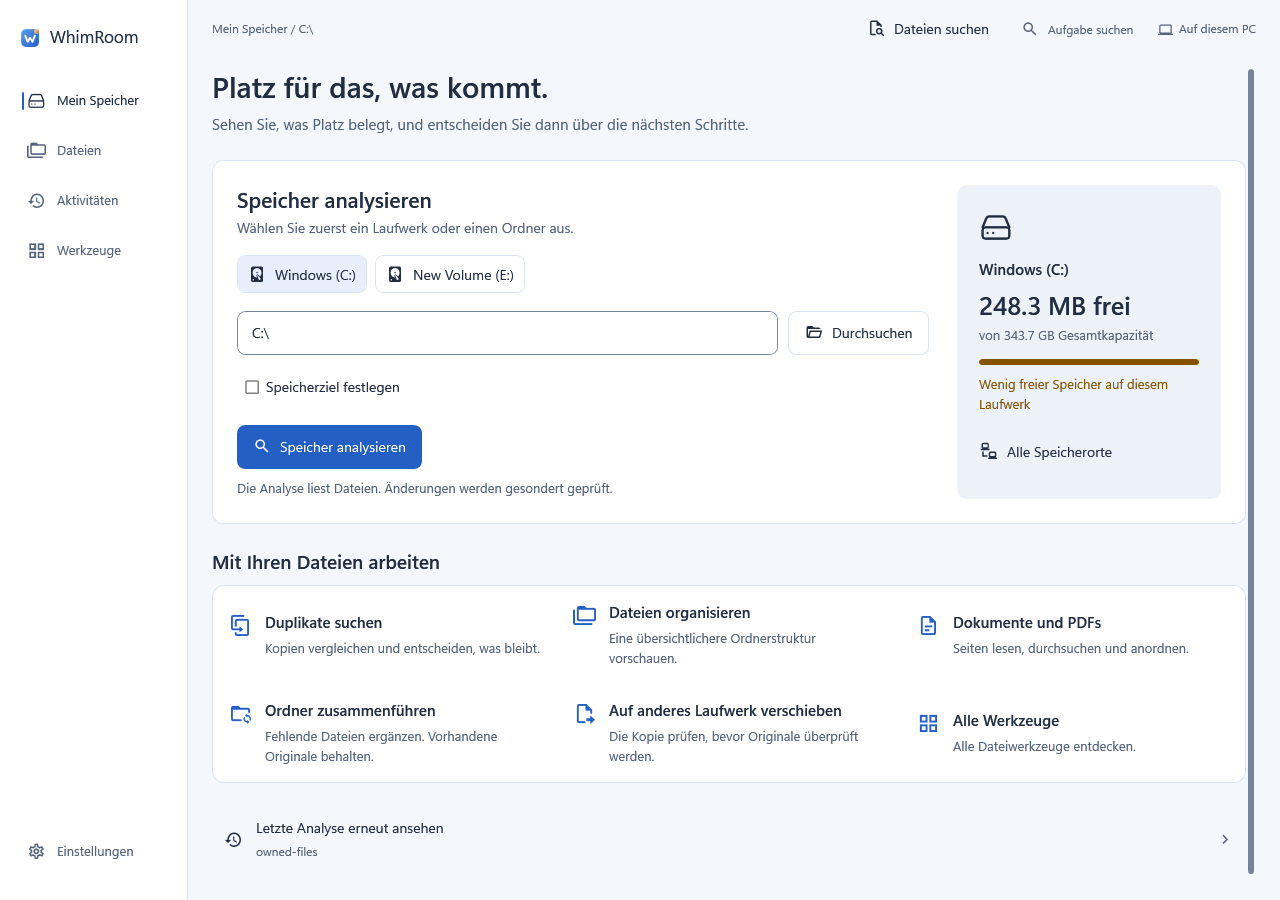
Notieren Sie Laufwerk, freien Platz und Ihre Aufgabe. Ist das Laufwerk fast voll, sollten neue große Exporte nicht zusätzlich dort landen. Ein Ziel wie „10 GB gewinnen“ hilft bei der Planung, berechtigt aber nicht zum Löschen beliebiger Dateien.
Windows-Speicherübersicht und Bereinigungsempfehlungen können temporäre Kategorien erklären. Prüfen Sie jeden ausgewählten Bereich. Persönliche Downloads, Papierkorb und Anwendungsdaten sind nicht allein durch ihre Kategorie entbehrlich.
Den Umfang bewusst wählen.
- Wählen Sie in WhimRoom Laufwerk oder Ordner. Ein engerer Ordner macht die erste Prüfung überschaubar.
- Starten Sie die Analyse ausdrücklich. Ortsauswahl ist weder Scan noch Bereinigung.
- Lesen Sie Dateitypen, größte beobachtete Einträge und Abdeckungsgrenzen. Nicht lesbare Bereiche sind keine leeren Bereiche.
- Unterscheiden Sie Metadatenanalyse von zusätzlichem Inhaltsvergleich.
Eine Entscheidung braucht einen Grund.
Prüfen Sie zuerst die größten selbst zugeordneten Einträge. Ein abgeschlossenes, unabhängig gesichertes Projekt hat einen anderen Zweck als ein Arbeitsordner. Ein altes Datum beweist keine Inaktivität; auch ein Cache kann für einen laufenden Prozess relevant sein.
WhimRoom kann unterstützte temporäre Orte und Projektmarker beobachten oder Zusammenhänge zwischen Archiv und entpackten Dateien untersuchen. Prüfen Sie Nachweise und beibehaltene Inhalte. Nicht eindeutige Fälle bleiben offen.
Für wichtige Sammlungen kann eine geprüfte Kopie an einen anderen Ort sinnvoll sein. Entscheiden Sie erst anschließend gesondert über geeignete Quellen. Erfolgreiches Kopieren ist noch keine Löschfreigabe.
Cloud-Dateien richtig einordnen.
In OneDrive oder anderen eingebundenen Cloud-Ordnern können Platzhalter und lokal verfügbare Inhalte unterschiedliche Belegung haben. Eine Anbieterfunktion zum Freigeben lokalen Speichers kann eine lokale Kopie entfernen und das Cloud-Objekt behalten. Das ist nicht dasselbe wie das Löschen einer Datei, das sich synchronisieren kann.
Prüfen Sie Anbieterzustand und Dokumentation. Ein Inhaltszugriff kann eine Online-Datei herunterladen. Eine Summe logischer Größen ist keine Download- oder Freigabeprognose.
Das wirkliche Ergebnis lesen.
- Prüfen Sie genaue Auswahl, Entfernungsmethode und beibehaltene Orte.
- Bestätigen Sie nur den beabsichtigten Vorgang. Dauerhafte Bereinigung kann ohne Papierkorb und Undo erfolgen.
- Lesen Sie abgeschlossene, zurückbehaltene und fehlgeschlagene Einträge. Nach Unterbrechungen zählt der tatsächliche Zustand.
- Prüfen Sie freien Platz erneut. Andere Programme, Hardlinks und Kompression beeinflussen ihn; eine Differenz ist nicht automatisch vollständig diesem Vorgang zuzurechnen.
Wenn das Ziel unerreicht bleibt.
Eine konservative Analyse kann unter dem Speicherziel bleiben. Wählen Sie dann ein weiteres nachvollziehbares Vorhaben, etwa eine geprüfte Auslagerung. Windows-Bestandteile sollten nicht zum Erreichen einer Zielzahl entfernt werden.
Dateisicherheit und Wiederherstellung · Exakte Duplikate prüfen
Quellen und Dokumentation.
Offizielle Quellen der englischen Ausgangsfassung. Verlinkte Originaldokumente können Englisch sein; die Aussagen oben sind keine neue gemeinsame Produktmessung.