Dateien im Griff.
Das passende Werkzeug für Speicheranalyse, Inhaltsvergleich, Ordnerorganisation, Dokumente und geprüfte Übertragungen. Jeder Katalogeintrag erklärt seinen Zweck.
Den belegten Platz verstehen.
Untersuchen Sie Laufwerk oder Ordner. Prüfen Sie große Dateien und unterstützte Cache-Kandidaten zusammen mit beobachtetem Umfang und Quellenangaben.
Ein Speicherziel macht alte oder große Dateien nicht automatisch entbehrlich.
Speicheranalyse beginnen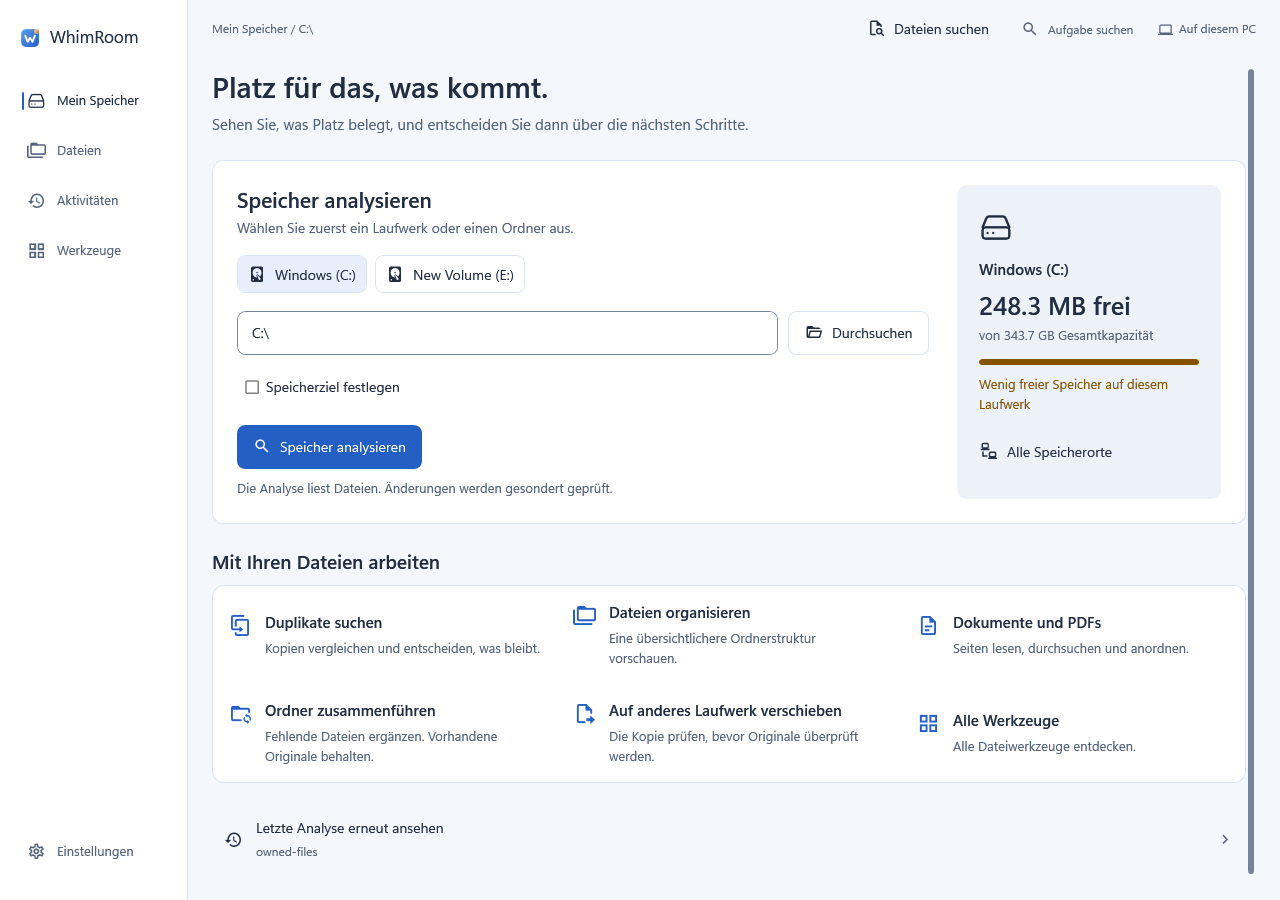
Übereinstimmungen prüfen.
Vergleichen Sie Dateiinhalte und Nachweise, bevor Sie festlegen, was bleibt. Gleiche Bytes allein beweisen nicht, dass eine Kopie unnötig ist.
Behalten Sie unabhängige Sicherungen. Prüfen Sie Vorgang und Entfernungsmethode vor der Bestätigung.
Duplikate beurteilenEin Treffer ist ein Befund.
Eine Entfernung ist eine gesonderte Entscheidung. Ort, Zweck und beizubehaltende Kopien gehören dazu.
Ordner zusammenbringen.
Vergleichen Sie Quelle und Ziel und prüfen Sie fehlende Dateien vor dem Kopieren. Vorhandene Ziele und Konflikte werden nicht stillschweigend ersetzt.
Für Organisation und Umbenennung prüfen Sie Regeln, Kategorien und vollständige Zielpfade.
Zusammenführung planen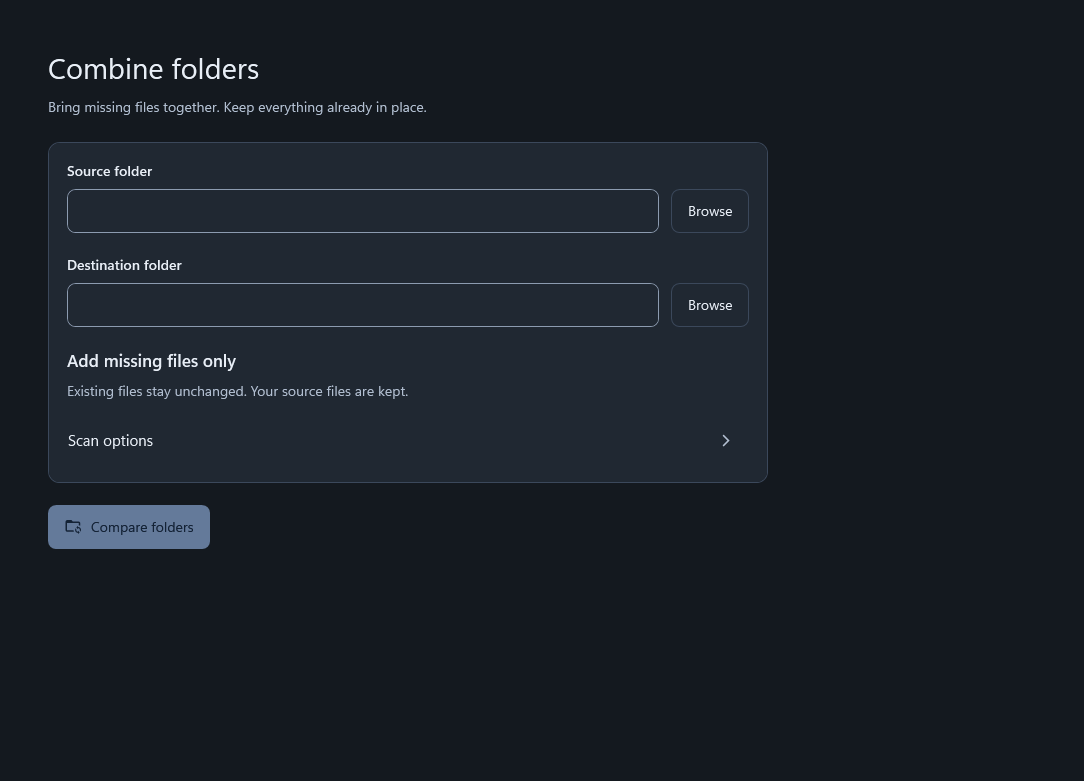
Dokumente nutzbar machen.
Dokumente öffnen, Text lesen, unterstützte Quellen lokal per OCR erkennen oder PDF-Seiten anordnen. Prüfen Sie Quellen und wählen Sie den Speicherort.
Die Ablage folgt gewählten Regeln. Unlesbare oder unklare Quellen bleiben sichtbar.
Scans durchsuchbar machen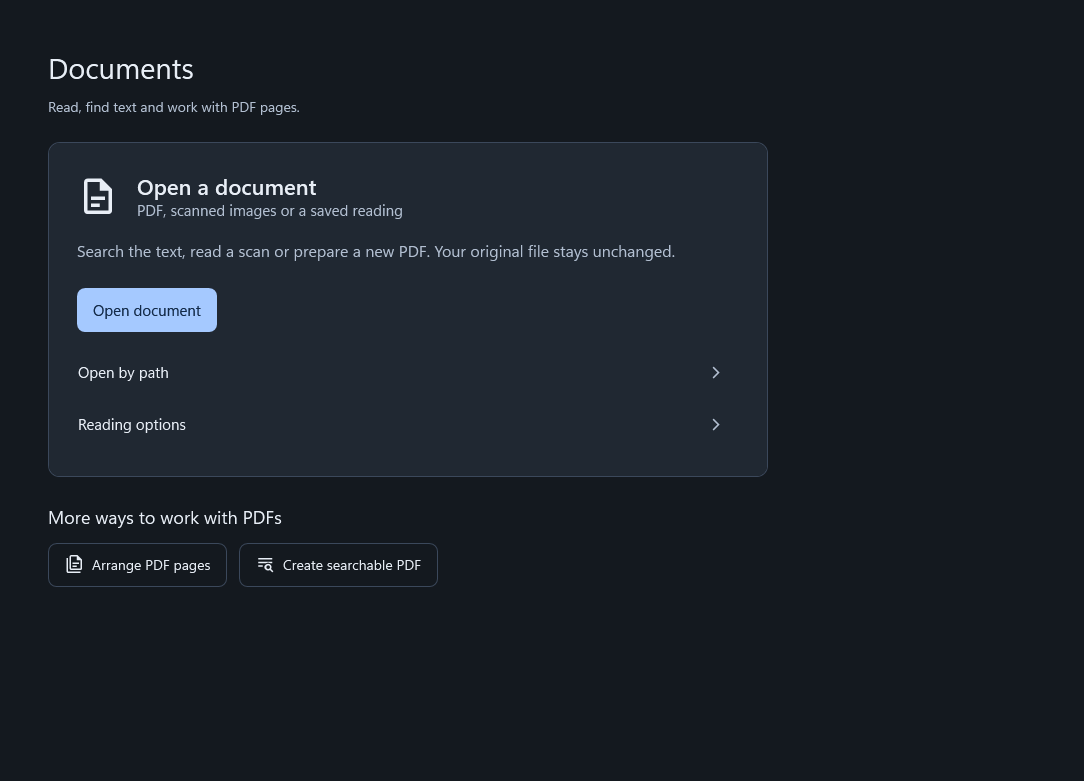
Verbundene Orte nutzen.
Unterstützte interne, externe, Netzwerk- und Cloud-Synchronisationsorte von Windows lassen sich einbeziehen. Unterstützte Kopien prüfen Ausgaben und speichern fortsetzbare Warteschlangen bei Unterbrechungen.
Online-Dateien können einen Download erfordern. Netzwerk und Berechtigungen begrenzen die Abdeckung. Eine direkte Cloud-Kontoanmeldung wird nicht angeboten.
Den Abschluss prüfen.
Lesen Sie Ergebnisse, Teilfortschritt und Fehler, bevor Sie gesondert über Originale entscheiden.
Assistenten Werkzeuge geben.
Optionales MCP verbindet einen passenden Client mit den lokalen Werkzeugen. Wählen Sie Ordner und Profil und prüfen Sie unterstützte Änderungen in der Windows-App.
MCP einrichten und entdeckenDie Verbindung ist Ihre Wahl.
Gewöhnliche Aufgaben funktionieren ohne Assistenten. Zurückgegebene Daten unterliegen auch den Richtlinien des Clients.
Eine konkrete Aufgabe lösen
Mit klaren Schritten von der Beobachtung zur geprüften Entscheidung.
- Große Dateien unter Windows finden und Speicher richtig prüfen
Große Dateien und Ordner unter Windows finden, Dateigröße und belegten Speicher unterscheiden und vor dem Löschen passende Schritte prüfen.
- OneDrive: lokalen Speicher freigeben, ohne Cloud-Dateien zu löschen
OneDrive Speicher freigeben, reine Onlinedateien und Löschen unterscheiden. Lokalen Speicher, Synchronisierung und Offlinebedarf vorher prüfen.
- Windows-Dateien nach Typ oder Datum organisieren und vorher prüfen
Windows-Ordner nach Dateityp oder Datum organisieren: Zielpfade, Namenskonflikte und Projektabhängigkeiten prüfen, bevor Regeln automatisch laufen.
- Dateikopien unter Windows prüfen, bevor Originale entfernt werden
Kopien auf externen Laufwerken oder Netzwerkordnern prüfen: Pfade, Inhaltsnachweise, Konflikte und die getrennte Entscheidung über Originale.
- Lokale MCP-Dateiverwaltung unter Windows: Umfang und Bestätigung
MCP-Dateiaufgaben unter Windows begrenzen: Befunde prüfen, Änderungen planen und in WhimRoom bestätigen. Mit Einrichtung und Grenzen der Datenweitergabe.
Alle Werkzeuge an einem Ort.
35 schnelle Aufgaben und 28 spezialisierte Katalogeinträge aus 0.273. Manche führen zum gleichen Verarbeitungskern; es handelt sich nicht um 63 unabhängige Produkte.
Alle 63 Einträge werden angezeigt.
Speicher
- Speicher verstehen
- Den belegten Platz auf Laufwerken oder in einem Ordner untersuchen. Nur lesend.
- Zusätzlichen Platz mit Nachweisen finden
- Dateizusammenhänge entdecken, beibehaltene Inhalte prüfen und eine Entfernung gesondert beurteilen. Zuerst Vorschau.
- Temporäre Dateien prüfen
- Kandidaten finden und vor einer Entfernung überprüfen. Zuerst Vorschau.
- Exakte Duplikate finden
- Identische Inhalte über Dateitypen hinweg nachprüfen. Nur lesend.
- Große Dateien prüfen
- Die größten beobachteten Pfade aus einer begrenzten Metadatenuntersuchung anzeigen. Nur lesend.
Dateien
- Dokumente nach Bedeutung ordnen
- Lokale Dokumentbedeutung mit Kategorien vergleichen und Verschiebungen prüfen. Zuerst Vorschau.
- Dateien ordnen
- Eine Ordnerstruktur nach Dateityp als Vorschau prüfen. Zuerst Vorschau.
- Geprüft kopieren
- Eine fortsetzbare Kopie einrichten und das Ergebnis überprüfen. Einrichten.
- Zwei Ordner vergleichen
- Identische Dateien, Konflikte und fehlende relative Pfade erkennen. Nur lesend.
- Ordner zusammenführen
- Fehlende Dateien ergänzen; vorhandene Dateien und Quellen erhalten. Zuerst Vorschau.
- Nach eigenen Beispielen sortieren
- Lokalen Kategoriewortschatz lernen und Dokumentvorschläge überprüfen. Zuerst Vorschau.
- Dokumente nach Inhalt sortieren
- Wörtliche Regeln auf Text und lokale OCR-Ergebnisse anwenden. Zuerst Vorschau.
- Leere Einträge finden
- Leere Dateien und Ordner entdecken, ohne sie zu löschen. Nur lesend.
- Dateien umbenennen
- Ein Namensmuster vorbereiten und jeden neuen Namen prüfen. Einrichten.
- Geprüftes 7z-Archiv erstellen
- Ausgewählte Mitglieder vorab prüfen und das fertige Archiv verifizieren. Zuerst Vorschau.
- In Archive hineinsehen
- ZIP-, 7z- oder RAR-Inhalte vor dem Entpacken untersuchen. Nur lesend.
Medien
- PDF-Seiten anordnen
- Ausgewählte Seiten zusammenführen, entnehmen, umsortieren, wiederholen und in einer neuen PDF drehen. Zuerst Vorschau.
- PDFs und Scans lesen
- Seitentext lesen oder eine geschützte gespeicherte Lesesitzung öffnen. Nur lesend.
- Durchsuchbares Scan-PDF erstellen
- Eine neue Raster-PDF mit OCR-Textebene erzeugen. Zuerst Vorschau.
- Fotoqualität prüfen
- Gemessene Details, Belichtung und Aufnahmegruppen vergleichen. Nur lesend.
- Audio und Video vergleichen
- Dekodierte Medienkandidaten mit Windows-Codecs untersuchen. Einrichten.
- Tonaufnahmen vergleichen
- Kandidaten anhand dekodierter PCM-/Hüllkurvendaten finden und Quellen erhalten. Nur lesend.
- Videoclips vergleichen
- Fünf-Bild-Kandidaten und Decoderabdeckung überprüfen. Nur lesend.
Schutz
- Geprüfte Sicherung erstellen
- Eine versionierte Bibliothek wählen und die Originale behalten. Zuerst Vorschau.
- Offene Übertragungen finden
- Gespeicherte Kopien prüfen und unterbrochene Warteschlangen fortsetzen. Nur lesend.
- Unterbrochene Sicherung fortsetzen
- Unvollständige Versionen und ihre Nachweise prüfen und mit erneuter Prüfung fortsetzen. Nur lesend.
- Wiederherstellungsnachweise finden
- Aufgezeichnete Verschiebungen und unterbrochene Vorgänge prüfen. Einrichten.
- Eine Datei schützen
- Einen authentifizierten Tresor oder eine verschlüsselte ZIP-Datei einrichten. Einrichten.
Automatisierung
- Automatische Ablage einrichten
- Ordner und wörtliche Regeln vor Aktivierung prüfen. Einrichten.
- Analyse planen
- Eine Windows-Aufgabe vor Registrierung überprüfen. Einrichten.
System
- Projekt-Caches prüfen
- Alte Cache-Kandidaten mit Schätzungen und Abdeckung untersuchen. Nur lesend.
- Autostart-Einträge prüfen
- Anmelderegistrierungen und Quellen lesen, ohne Windows-Einstellungen zu ändern. Nur lesend.
- Installierte Apps untersuchen
- Windows-Registrierungen prüfen und eine ausgewählte Deinstallation gesondert beurteilen. Nur lesend.
- KI-Assistenten verbinden
- Lokalen MCP-Client und freigegebene Ordner konfigurieren. Einrichten.
- Alle Dateiwerkzeuge öffnen
- Vollständigen nativen Werkzeugkatalog und Favoriten entdecken. Einrichten.
Spezialisierte Arbeitsbereiche
Diese Einträge öffnen Sie im Werkzeugkatalog der App. Einstellungen und Veröffentlichungsprüfung sind Konfigurations-/Diagnosefunktionen.
- Stapelumbenennung
- Dateien oder Ordner einheitlich benennen, endgültige Pfade vorab prüfen und Nachweise behalten.
- Sortierregeln
- Nach Erweiterung, Name, Alter und Größe sortieren. Die erste passende gespeicherte Regel gilt.
- ZIP-Archiv
- Ein Archiv außerhalb des Quellordners erstellen oder jeden Eintrag einer bestehenden ZIP lesend prüfen.
- Geprüfte Kopie
- Eine Datei kopieren und den vollständigen SHA-256-Hash vergleichen; die Quelle bleibt erhalten.
- Analyseverlauf
- Analysen speichern, zwei Stände vergleichen oder einen lokalen Speicherbericht exportieren.
- Ähnliche Fotos
- Visuell ähnliche Bilder finden und die Originale nebeneinander vergleichen.
- Analysezeitplan
- Eine tägliche Analyse während der Anmeldung planen. Geplante Analysen ändern keine Dateien.
- Installierte Apps
- Von Windows gemeldete Desktop-Programmdaten lesen und App-Einstellungen öffnen.
- Einstellungen
- Akzent, reduzierte Bewegung und vor Änderungen geschützte Ordner wählen.
- Veröffentlichungsprüfung
- Offene Arbeiten vor öffentlicher Auslieferung prüfen; eine Diagnosefunktion.
- Analysebibliothek
- Begrenzte Analysen speichern und fortsetzen, Belegung untersuchen und Wachstum verfolgen.
- Erweiterte Organisation
- Rekursiv nach Typ, Änderungsdatum oder Aufnahmedatum ordnen und Projektordner berücksichtigen.
- Ordnerübergreifende Duplikate
- Inhalte mehrerer Ordner prüfen und ein Original am bevorzugten Ort behalten.
- Übertragungswarteschlange
- Ordner mit dauerhafter Warteschlange, Pause/Fortsetzung und vollständiger SHA-256-Prüfung kopieren.
- Archivübersicht
- ZIP, 7z und RAR untersuchen und das Entpacken in einen neuen Ordner prüfen.
- Dateien schützen
- AES-256-ZIP erstellen oder öffnen oder eine Datei in einem authentifizierten Tresor schützen.
- Teilen und verbinden
- Große Dateien in geprüfte Teile zerlegen und ohne Überschreiben wieder zusammensetzen.
- Projekt-Caches
- Bekannte Caches anhand tatsächlicher Projektmarker finden und Bereinigung prüfen.
- Wiederherstellungszentrale
- Verschiebenachweise entdecken, unterbrochene Vorgänge behandeln und geprüfte Sicherungen zurückspielen.
- Downloadreste
- Alte unvollständige Download-Kandidaten vor einer Papierkorb-Anfrage prüfen.
- Audio und Video
- Dekodiertes Audio und zeitliche Videofingerabdrücke mit Windows-Codecs vergleichen.
- Große Dateien finden
- Größte Pfade in einer breiten Metadatenuntersuchung finden, ohne alle Dateien im Speicher zu halten.
- Ordnerbeobachtung
- Ordneränderungen lokal beobachten und eine begrenzte Speicheranalyse erneuern.
- Papierkorb
- Windows-Papierkorbzähler lesen und native Wiederherstellungs-/Entfernungsfunktionen öffnen.
- Fotoqualität
- Auflösung, Schärfe und Belichtung messen und ähnliche Kandidaten prüfen.
- Sicherungsbibliothek
- Geprüfte Versionen erstellen, Integrität prüfen und Aufbewahrung beurteilen.
- Projektarchiv
- Ein Projekt ohne ausgewählte erzeugte Ordner archivieren und jede gespeicherte Prüfsumme verifizieren.
- Verschiebeübersicht
- Dateien auswählen oder ablegen, ein Ziel prüfen und kontrollierte Verschiebungen auf demselben Volume ausführen.
Kein passender Eintrag. Kürzer suchen oder das Suchfeld leeren.
Und 109 MCP-Werkzeuge.
Die vollständige Maschinenschnittstelle deckt Speicher, Dokumente, Ordner, Medien, Sicherung, Systeminventar, Prüfung und Ergebnisse ab.
MCP-Referenz öffnenFragen und Grenzen